

Création de QR code : votre QR tag prêt en 3 étapes
- 01
Choisissez le contenu
Site web, page d'avis, réseau Wi-Fi, carte de visite, PDF ou réseau social : sélectionnez ce que votre QR tag doit ouvrir.
- 02
Renseignez vos informations
Collez votre lien ou complétez les champs. L'aperçu du QR code se met à jour au fur et à mesure.
- 03
Personnalisez et téléchargez
Créez un QR code personnalisé à vos couleurs, avec votre logo, puis téléchargez-le en PNG ou en SVG pour l'impression.
Passez au QR code dynamique avec QR Tag Pro
- Un QR tag statique contient son lien pour toujours. Avec un QR code dynamique, le code pointe vers une adresse de redirection que vous modifiez à tout moment : la plaque, l'étiquette ou le flyer restent les mêmes, seule la page d'arrivée change. Exemple : un restaurant change sa carte chaque saison sans refaire les plaques posées sur ses tables.
- Suivez le nombre de scans de chaque QR tag, les types d'appareils utilisés et les périodes d'activité. Vous savez quels supports fonctionnent et lesquels méritent d'être déplacés ou retravaillés. Exemple : une boutique compare le QR tag de sa vitrine à celui de son comptoir pour savoir où ses clients scannent le plus.
- Un même QR tag peut orienter vers l'App Store sur iPhone et vers Google Play sur Android, ou ouvrir une page dans la langue du visiteur. Une seule étiquette suffit pour tous vos publics. Exemple : un éditeur d'application imprime un seul code sur ses supports, et chaque visiteur arrive sur le bon magasin d'applications.
- Le scan d'un QR tag marque l'intérêt d'un client pour votre offre. Relié à vos outils de mesure, il vous aide à comprendre quelles campagnes imprimées génèrent du trafic et à mieux cibler vos actions suivantes. Exemple : une marque place un QR tag sur ses emballages vers une notice en ligne et mesure les visites issues de chaque gamme de produits.

Une étiquette QR pour chaque support
- Restaurants & barsPlaque de table pour la carte, le Wi-Fi ou les avis
- Événements & mariagesFaire-part, plan d'accès, album photo partagé
- Hôtels & tourismeÉtiquettes en chambre, guide d'accueil, itinéraires
- Marketing & publicitéFlyers, vitrines et emballages à vos couleurs
- Artistes & créateursPortfolio, playlist ou vidéo en un scan
- Industrie & formationÉtiquettes machines vers notices et tutoriels
- Transport & mobilitéHoraires, plans et infos trafic aux arrêts
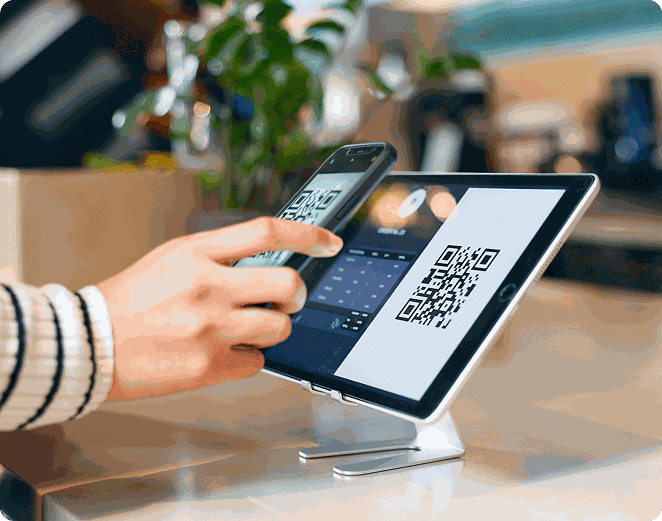
Le QR tag, l'étiquette qui relie vos supports au web
- Un QR tag est une étiquette, une plaque ou un autocollant qui porte un QR code. « Tag » signifie étiquette en anglais : le terme désigne donc le support physique sur lequel le code est imprimé ou gravé. Scanné avec l'appareil photo d'un smartphone, le QR tag ouvre instantanément un lien, un réseau Wi-Fi, une carte de visite ou un document.
- Partout où une personne a besoin d'une information au bon moment : plaque plexiglass sur un comptoir pour recueillir des avis, étiquette sur une machine vers sa notice, autocollant en vitrine vers vos horaires, faire-part de mariage vers l'album photo, plaque gravée vers une page de mémoire.
- Partez de l'action attendue après le scan. Pour laisser un avis ou visiter un site, encodez un lien. Pour se connecter à internet, choisissez le type Wi-Fi. Pour enregistrer vos coordonnées, la vCard. Pour se rendre sur place, une adresse de carte. Un seul contenu par QR tag garde l'usage clair.
- Ouvrez l'appareil photo de votre smartphone et cadrez le code : sur iPhone et sur la plupart des Android récents, un lien s'affiche automatiquement. Touchez-le pour ouvrir le contenu. Sur un téléphone plus ancien, une application de lecture de QR code gratuite fait la même chose.
Pilotez tous vos QR tags depuis un seul espace
Avec l'offre premium de QR Tag, modifiez la destination de vos QR codes dynamiques, suivez les scans et ajustez vos campagnes sans réimprimer vos supports.

FAQ
Questions fréquentes
- Choisissez le type de contenu (site web, Wi-Fi, vCard, réseau social…), saisissez vos informations, puis personnalisez couleurs, formes et logo. L'aperçu se met à jour en direct et vous téléchargez votre QR tag en PNG, JPEG, SVG ou WebP, prêt à imprimer.
- Le QR code est le motif carré qui contient l'information. Le QR tag désigne le plus souvent le support qui le porte : une étiquette, un autocollant ou une plaque. Créer un QR tag, c'est donc créer un QR code pensé pour être imprimé et posé sur un objet ou un lieu.
- Oui. Le QR code intègre une correction d'erreur qui reconstitue les données masquées par le logo, dans une certaine limite. Gardez un logo de taille modeste, centré, sur fond clair, et testez le code imprimé avec plusieurs smartphones.
- Des modules foncés sur un fond clair : bleu marine, vert sapin ou bordeaux sur blanc fonctionnent très bien. Évitez les teintes claires pour les modules et les codes inversés. Un test simple consiste à convertir le code en niveaux de gris : les deux zones doivent rester bien distinctes.
- Le SVG est un format vectoriel : il s'agrandit sans perte de netteté, ce qui en fait le meilleur choix pour un imprimeur ou un graveur. Le PNG convient pour un usage web ou une impression de petite taille.
- Pour un code scanné de près, comme sur une carte ou une étiquette, comptez au moins 2 cm de côté. Plus la distance de lecture augmente, plus le code doit être grand : un ordre de grandeur courant est un côté égal à un dixième de la distance de lecture.
- Un QR code statique contient directement l'information et ne peut plus être modifié une fois imprimé. Un QR code dynamique passe par une redirection : vous changez la destination sans refaire le support, et vous pouvez suivre les scans. Pour une plaque gravée ou un support durable, le dynamique évite de réimprimer.
- Oui. Les iPhone et la plupart des smartphones Android récents lisent les QR codes directement depuis l'application appareil photo. Sur les appareils plus anciens, une application de lecture gratuite fait l'affaire.
- Un QR code statique n'expire pas : il fonctionne tant que le contenu vers lequel il pointe reste en ligne. Si la page est supprimée ou change d'adresse, le code mènera vers une erreur, d'où l'intérêt d'un lien stable pour les supports durables.
- Les causes les plus fréquentes sont un code imprimé trop petit, un contraste insuffisant, un logo trop grand, l'absence de marge vide autour du code ou des reflets sur le support. Vérifiez aussi que le lien encodé fonctionne bien depuis un téléphone.